
Скачать PdaNet – Android‑тетеринг, USB‑хотспот, бесплатный инструмент для тетеринга
Обзор
PdaNet превращает ваш Android‑смартфон в надёжный, мобильный модем для ноутбуков, нетбуков или любого устройства, способного принимать проводное сетевое подключение. Вместо того чтобы искать публичные Wi‑Fi‑точки доступа или платить за отдельный мобильный тариф, вы просто подключаете телефон к компьютеру через USB‑кабель, а PdaNet берёт всё остальное на себя. Приложение лёгкое, работает как в Windows, так и в macOS, и предлагает чистый значок в системном трее, позволяющий мгновенно видеть статус соединения. Хотя многие операторы пытаются ограничить или даже блокировать традиционный тетеринг, PdaNet использует метод, обходящий обычные ограничения, что делает его удобным решением для путешественников, удалённых работников и студентов, которым нужен стабильный интернет без дополнительного оборудования. Программа включает такие опциональные функции, как автоматическое переподключение, настройка DNS с Google DNS и переключатель сетевого значка, появляющийся только при активном соединении. В целом, PdaNet предоставляет простой и безопасный способ поделиться планом мобильных данных телефона с компьютером, гарантируя связь где бы вы ни находились.
Ключевые функции и преимущества
- Простой USB‑тетеринг – Подключите Android‑устройство стандартным USB‑кабелем, и PdaNet мгновенно создаст сетевой мост.
- Поддержка разных платформ – Нативные клиенты доступны для Windows 7/8/10/11 и macOS 10.12 и новее.
- Опция автоподключения – Программное обеспечение можно настроить на автоматическое установление соединения каждый раз, когда телефон подключён.
- Настройка пользовательского DNS – Переключайтесь на Google DNS или любой другой предпочтительный DNS‑сервер прямо из настольного клиента для более быстрой резолвции.
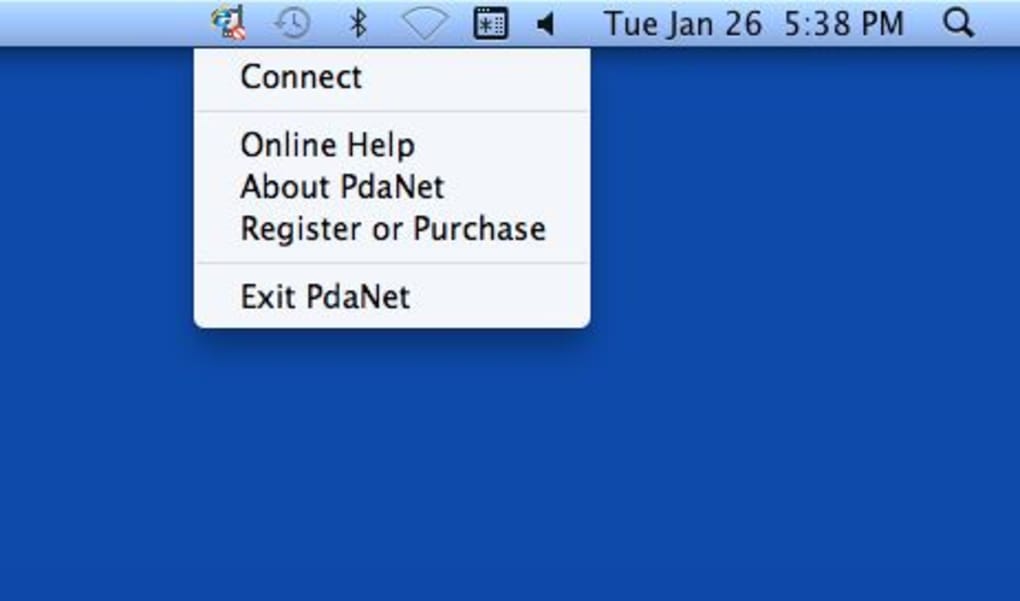
- Индикатор в системном трее – Неприметный значок показывает статус соединения в реальном времени и предоставляет быстрый доступ к настройкам.
- Небольшой ресурсный след – Настольный клиент работает в фоне, потребляя минимум процессорных и оперативных ресурсов.
- Безопасная передача данных – Весь трафик проходит через нативный канал данных телефона, избегая уязвимостей сторонних Wi‑Fi‑сетей.
- Установка без драйверов (Windows) – Инсталлятор включает необходимые драйверы, устраняя дополнительные шаги для большинства пользователей.
Эти функции вместе обеспечивают надёжный опыт тетеринга, который ощущается естественно как на телефоне, так и на компьютере. Поскольку соединение проводное, вы избегаете всплесков задержек и помех, характерных для Wi‑Fi‑хотспотов, особенно в переполненных городских районах. Кроме того, возможность переключать настройки DNS позволяет обойти ограничение скорости со стороны провайдера или ускорить загрузку страниц без изменения конфигурации роутера. Для профессионалов, которым нужен стабильный канал для видеозвонков, облачных сервисов или передачи больших файлов, PdaNet предлагает уровень консистентности, который многие беспроводные альтернативы просто не могут обеспечить.
Установка, использование и совместимость
Поддерживаемые настольные операционные системы
- Windows 7, 8, 10, 11 (как 32‑bit, так и 64‑bit)
- macOS 10.12 Sierra и новее (включая Apple Silicon через Rosetta 2)
Пошаговая установка
1. Скачайте настольный клиент с официального сайта PdaNet. Выберите установщик для Windows или macOS в зависимости от вашего компьютера.
2. Запустите установщик. Мастер проведёт вас через стандартные шаги – примите лицензионное соглашение, выберите папку установки и позвольте программе установить необходимые USB‑драйверы (Windows) или расширения ядра (macOS).
3. Установите мобильное приложение на Android‑устройство. Откройте Google Play Store, найдите “PdaNet+” (бесплатную версию) или “PdaNet Pro” для дополнительных функций и нажмите “Установить”.
4. Подключите телефон к компьютеру с помощью USB‑кабеля. Убедитесь, что отладка USB отключена; PdaNet работает со стандартными зарядными кабелями.
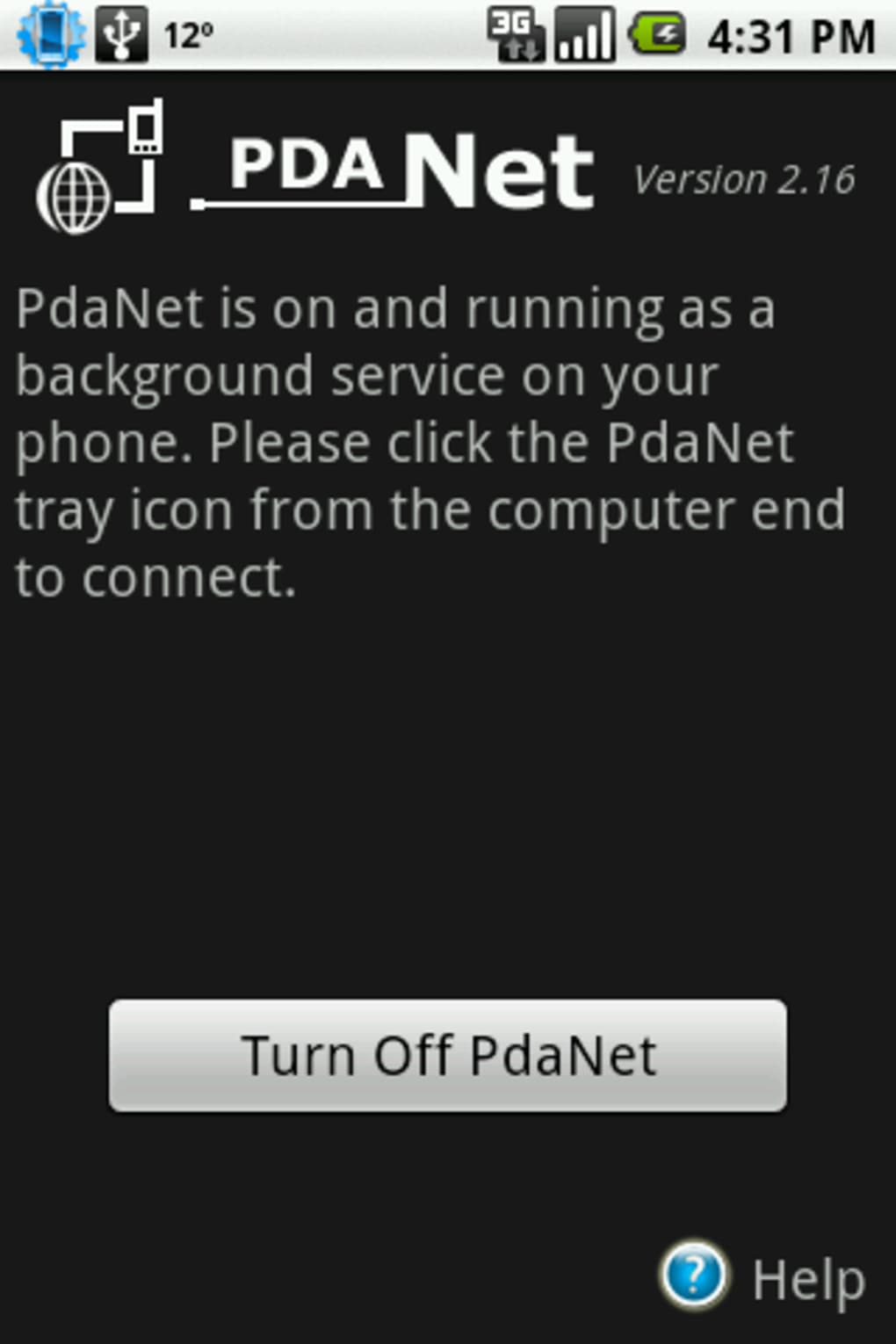
5. Запустите настольный клиент. Значок в системном трее появится, указывая, что программа обнаружила ваш телефон. Щёлкните значок, чтобы открыть панель управления.
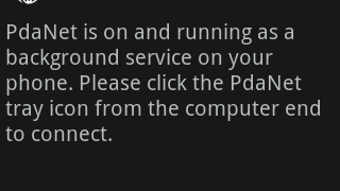
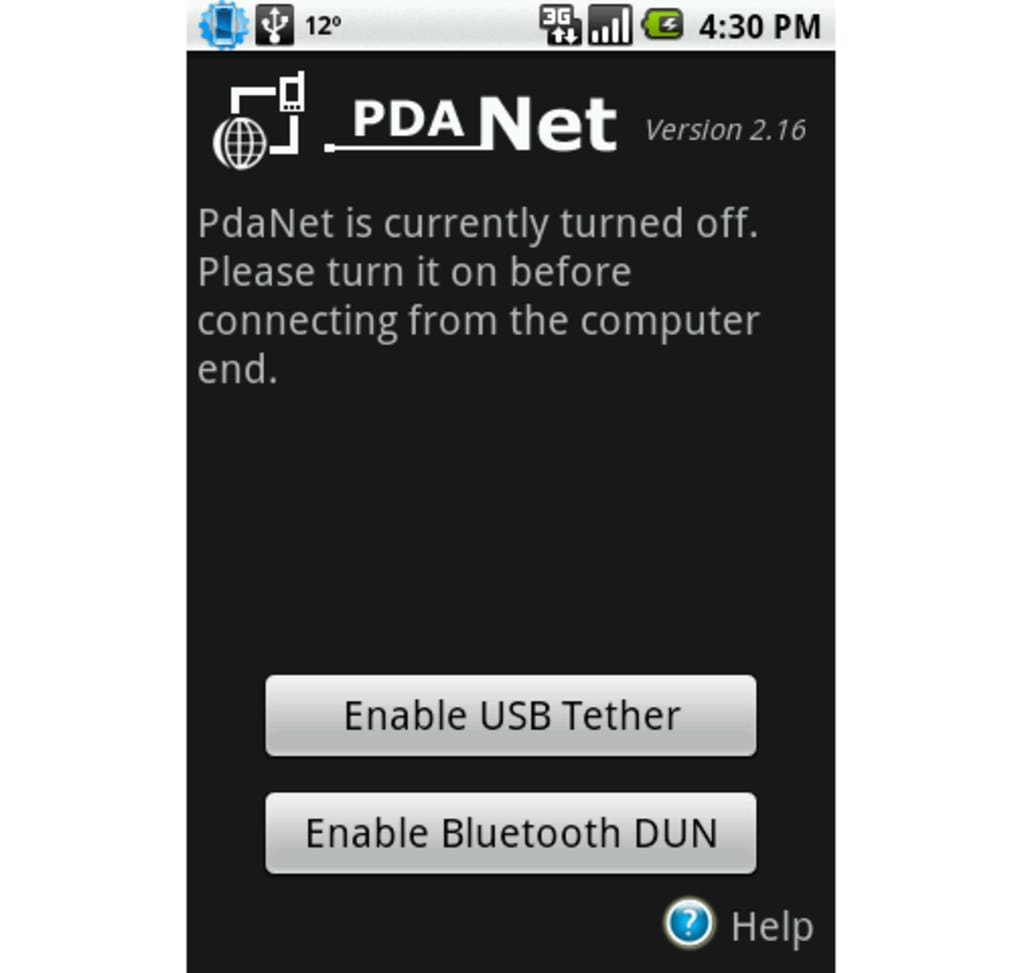
6. Включите тетеринг в мобильном приложении – перейдите в “USB Tether” и активируйте его. Настольный клиент сразу зарегистрирует новый сетевой адаптер и назначит IP‑адрес.
7. Проверьте соединение, открыв веб‑браузер на компьютере. Если страница загружается, вы в сети; если нет – вернитесь в панель настроек, чтобы проверить DNS или параметры автоподключения.
Советы для плавной работы
– Держите телефон заряженным. Хотя USB обеспечивает питание, интенсивное использование данных может быстро разрядить батарею. Рассмотрите возможность использования активного USB‑хаба для длительных сессий.
– Проверьте политику оператора. Некоторые провайдеры рассматривают тетеринг как отдельную услугу и могут ограничивать скорость или взимать дополнительные сборы. Ознакомьтесь с контрактом перед частым использованием.
– Обновляйте регулярно. Как настольные, так и мобильные компоненты получают периодические патчи, улучшающие совместимость с новыми версиями Android и обновлениями ОС.
– Используйте качественный кабель. Дешёвые или повреждённые кабели могут вызывать прерывания соединения, приводящие к падениям сессий.
Плюсы, минусы, FAQ и окончательное заключение
Плюсы
- Простой USB‑тетеринг без дополнительного оборудования.
- Работает как в Windows, так и в macOS.
- Низкое потребление CPU и памяти.
- Настраиваемый DNS и опция автоподключения повышают удобство.
- Безопасное проводное соединение снижает риск публичных Wi‑Fi‑угроз.
Минусы
- Требуется физический USB‑кабель; не подходит для полностью беспроводных сценариев.
- Некоторые операторы могут ограничивать или блокировать тетеринг, требуя проверки условий контракта.
- Бесплатная версия не имеет продвинутых функций, таких как Bluetooth‑тетеринг или совместное использование хотспота.
- Первоначальная установка драйверов в Windows может вызвать запросы безопасности у некоторых пользователей.
Часто задаваемые вопросы
Можно ли использовать PdaNet с ноутбуком на Windows 10?
Да. PdaNet поддерживает Windows 7, 8, 10 и 11. Инсталлятор включает необходимые драйверы, и приложение работает как в 32‑bit, так и в 64‑bit версиях.
Нужно ли включать отладку USB на Android‑телефоне?
Нет. PdaNet работает в стандартном режиме USB‑подключения. Отладка USB не требуется и может оставаться отключённой по соображениям безопасности.
Скорость соединения такая же, как у мобильных данных телефона?
Тетеринговое соединение использует тот же план мобильных данных, поэтому скорости сопоставимы с теми, что вы получаете на самом телефоне, с учётом условий сети и возможного ограничения со стороны оператора.
Можно ли использовать PdaNet на Mac с процессором Apple Silicon?
Да. macOS‑клиент работает под Rosetta 2 на Apple Silicon, предоставляя ту же функциональность, что и на Intel‑based Mac.
Есть ли ограничение на объём данных, которые можно тетерить?
Сам PdaNet не накладывает лимит на объём данных. Однако ваш мобильный оператор может вводить ограничения или взимать дополнительные сборы за тетеринг после определённого порога.
Заключение и призыв к действию
Для тех, кому нужен быстрый и надёжный способ предоставить интернет‑соединение с Android‑телефона на ноутбук, PdaNet остаётся одним из самых практичных инструментов на рынке. Его простой рабочий процесс USB‑тетеринга, низкое потребление ресурсов и кроссплатформенная поддержка делают его привлекательной альтернативой громоздким мобильным хотспотам или дорогим SIM‑картам только для данных. Хотя бесплатная версия покрывает основные функции, продвинутые пользователи могут рассмотреть обновление до Pro для возможностей Bluetooth и Wi‑Fi‑хотспота.
Если вы ищете безопасное, недорогое решение для онлайн‑работы в поездках, удалённой работы или просто хотите избежать ненадёжного публичного Wi‑Fi, скачайте PdaNet сегодня и испытайте беспроблемный тетеринг за считанные минуты.







